
Manipulasi Foto Dengan PhotoShop
Tutorial Manipulasi Foto Dengan PhotoShop
Dalam Tutorial kali ini saya akan membuat manipulasi foto tentang adegan emosional kesedihan, background berkabut dengan nuansa desaturated untuk menambahkan rasa kehilangan atau kesedihan dalam foto tersebut.Manipulasi Foto Dengan Photoshop
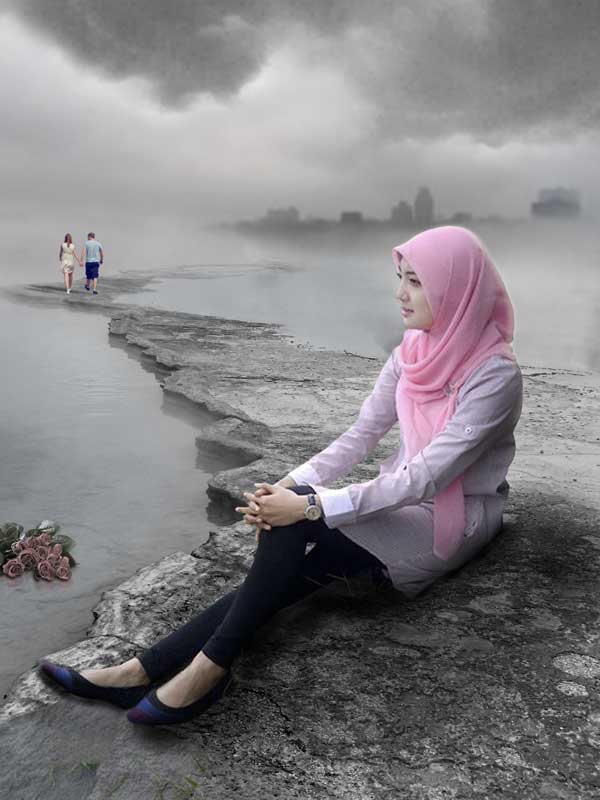
Manipulasi Foto Dengan Photoshop
- Model
- Background
- Couple (atau anda bisa cari yang lainnya)
- Bunga Mawar
- Awan
- Kota
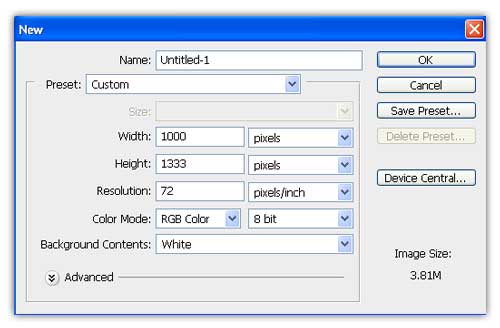
Buat lembar kerja baru dengan ukuran Width 1000, Height 1333
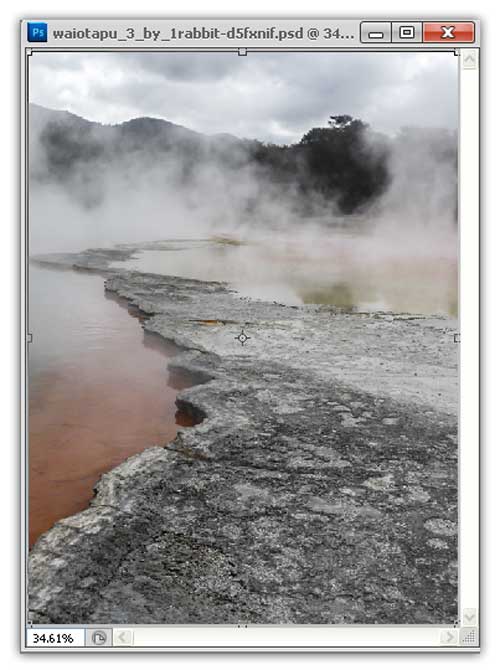
Drag Background ke lembar kerja
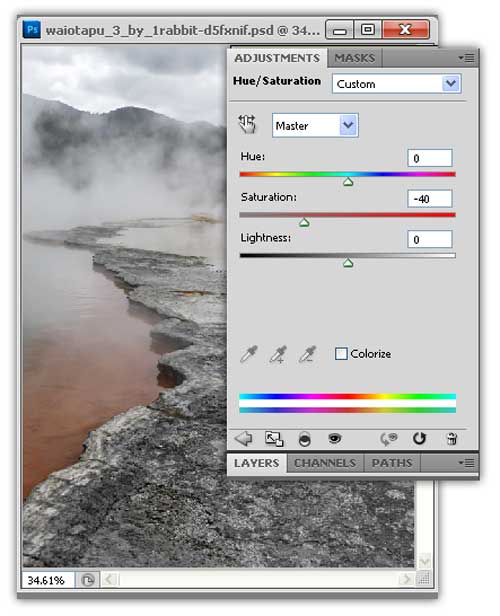
Tambahkan Hue/Saturation dengan cara Layer – New Adjusment Layer – Hue Saturation, Pada Saturation isikan -40
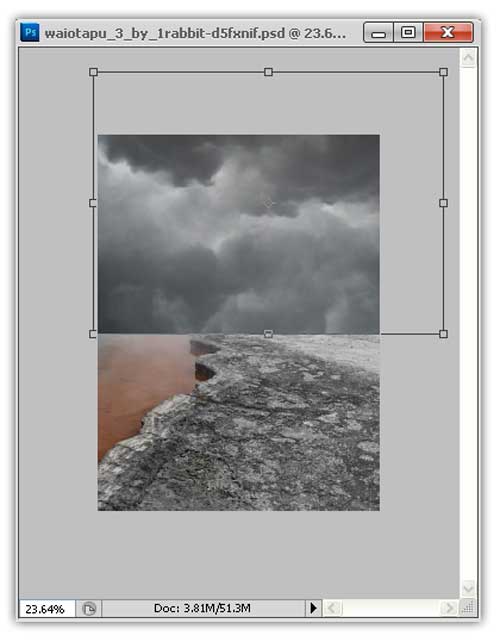
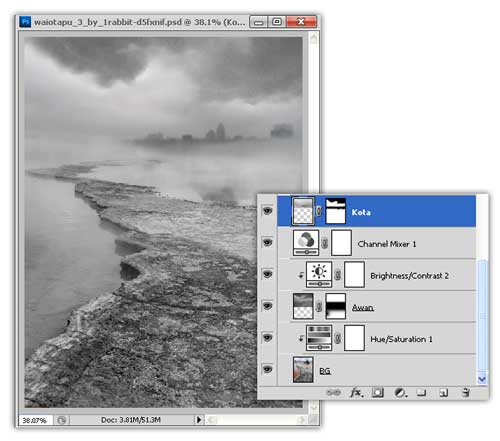
Selanjutnya Drag awan ke lembar kerja, seperti terlihat pada gambar dibawah ini
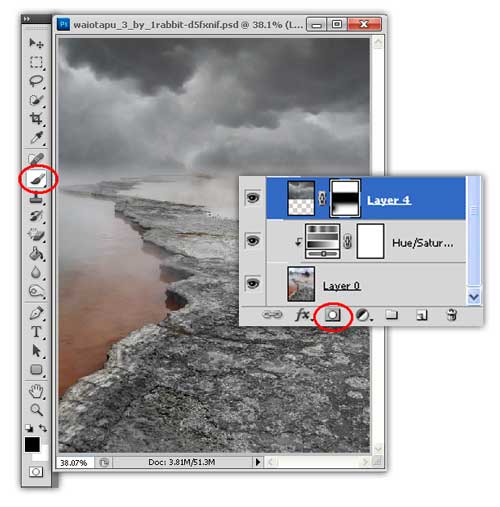
Masih Aktif di layer awan, Klik Add Layer Mask dan gunakan Brush untuk menghapus bagian bawah awan, Gambar di bawah ini akan memperjelas pada langkah ini
Layer – New Adjusment Layer – Brightness/Contrast

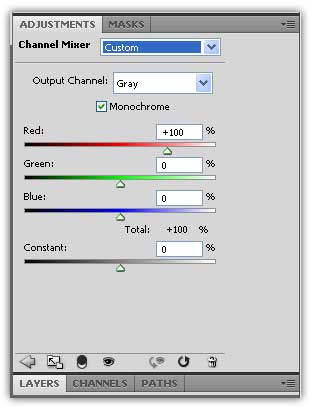
Layer – New Adjusment Layer – Chanel Mixer
Hasilnya akan terlihat seperti gambar dibawah ini

Drag gambar kota ke lembar kerja
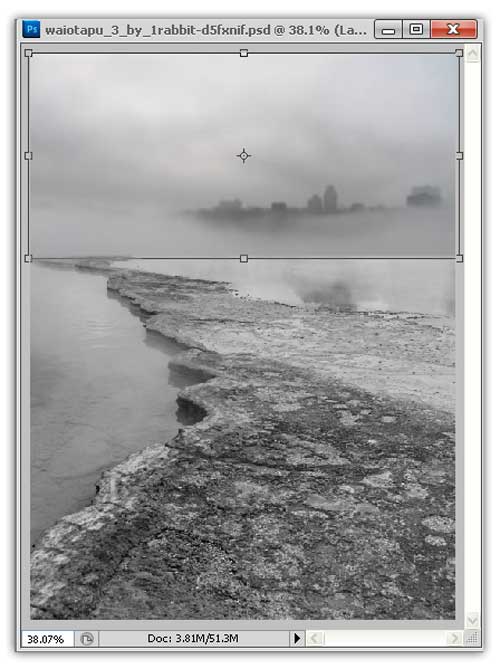
Sama seperti langkah sebelumnya, Add layer mask dan sapukan brush untuk menyembunyikan sebagian gambar kota, dan hasilnya akan tampak seperti ini
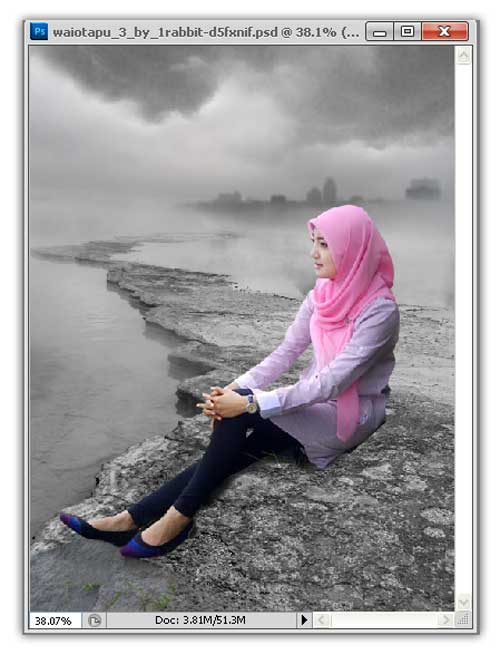
Selanjutnya Masukan gambar model, kali ini modelnya sudah saya buang bacgroundnya, yang belum paham cara menghilangkan background pada foto saya sudah pernah menulis sebelumnya klik disini, dan untuk cara mencerahkan foto klik disini
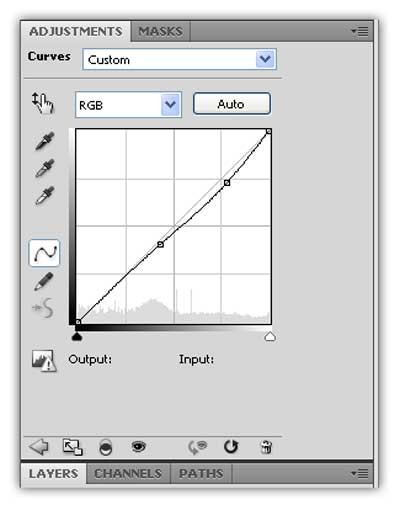
Layer – New Adjusment Layer – Curves
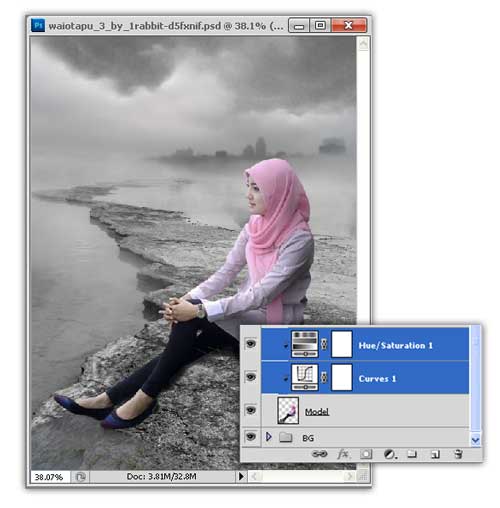
Layer – New Adjusment Layer – Hue/Saturation

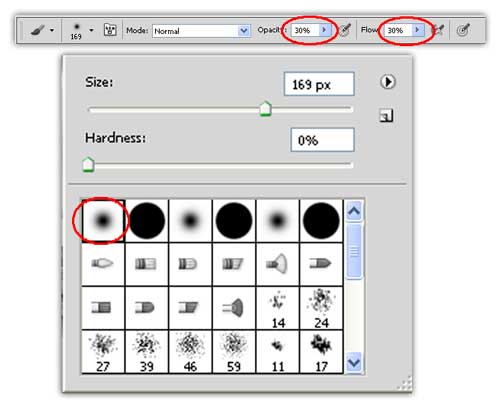
Selanjutnya Kita akan membuat bayangang, buat layer baru, gunakan Brush dengan warna hitam, atur Opacity 30 dan Flow 30
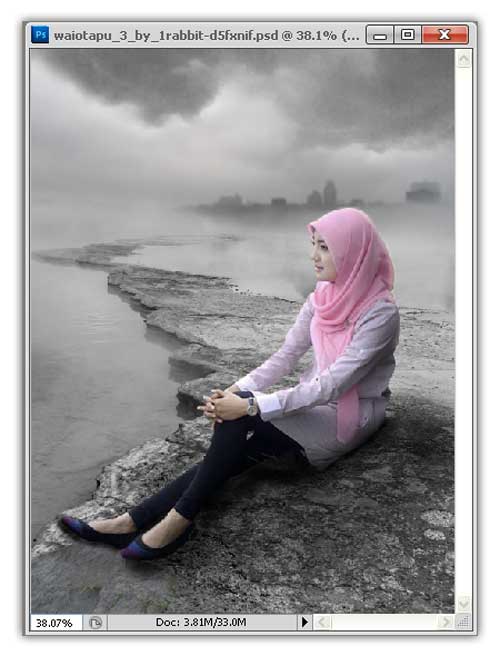
Sapukan Brush sehingga akan menghasilkan gambar seperti dibawah ini
Cukup disi tutorial Manipulasi Foto
Dengan Photoshop, teknik yang lainnya sama persis seperti
langkah-langkah pada model, Couple dihilangkan backgroundnya, Atur
Hue/Saturation dan beri bayangan dengan menggunakan Brush, Begitu juga
dengan Bunga Mawar, Sehingga hasil akhir akan terlihat seperti gambar
dibawah ini.

Demikian informasi Manipulasi Foto
Dengan Photoshop, semoga informasi bermanfaat untuk anda. Jika ada
pertanyaan mengenai tutorial photoshop di atas, anda bisa hubungi kami
di menu contact di web ini. Terimakasih anda telah mengunjungi dan membaca informasi mengenai.
Manipulasi Foto Dengan Photoshop
Dalam
tutorial ini kita akan menggabungkan beberapa gambar air, hewan, dan
orang-orang untuk membuat keluar surealis manipulasi photo di Photoshop.
Mari kita mulai!
Akhir Gambar

Akhir Gambar
Aset Tutorial
Aset berikut ini digunakan selama pengerjaan tutorial ini.
Kepala - Ahrum
Sea - Darkrose42
Sky - Resurgere
Waterfall - flynn-the-cat
Engsel - kiyoi
Percikan Air - menggoda
Lumba-lumba Besar - Zeds
Lumba-lumba Kecil - greeneyezz
Burung besar 1 - verkid89
Burung besar 2 - della
Burung kecil - grannysatticstock
Air Tekstur - deviantart
Glitter Tekstur - frozenstarro
Percikan kuas air - deviantart
Langkah 1
Langkah
pertama adalah untuk membuka gambar dengan kepala manusia. Pilih Pen Tool dan memotong bagian kiri seperti yang saya lakukan pada gambar di
bawah, cara menggunakan pen tool Ini
akan menjadi bagian kanan juga, karena kita akan flip itu dalam langkah
selanjutnya.

Selanjutnya telah diekstrak kepala
dari latar belakang awal, untuk ini pergi ke berbagai Pilih Warna-ekstraksi akan sangat mudah karena kontras gambar. Gunakan pemilih mata untuk memilih kepala
dan ekstrak. Ini
adalah metode yang bagus untuk mengekstrak rambut karena Pen Tool tidak begitu
tepat.
- See more at: http://alastimlashplur.blogspot.com/2013/05/membuat-manipulasi-foto-keren-dengan.html#sthash.DpcAo4Oe.dpuf
Dalam
tutorial ini kita akan menggabungkan beberapa gambar air, hewan, dan
orang-orang untuk membuat keluar surealis manipulasi photo di Photoshop.
Mari kita mulai!
Akhir Gambar
Akhir Gambar
Aset Tutorial
Aset berikut ini digunakan selama pengerjaan tutorial ini.
Kepala - Ahrum
Sea - Darkrose42
Sky - Resurgere
Waterfall - flynn-the-cat
Engsel - kiyoi
Percikan Air - menggoda
Lumba-lumba Besar - Zeds
Lumba-lumba Kecil - greeneyezz
Burung besar 1 - verkid89
Burung besar 2 - della
Burung kecil - grannysatticstock
Air Tekstur - deviantart
Glitter Tekstur - frozenstarro
Percikan kuas air - deviantart
Langkah 1
Langkah
pertama adalah untuk membuka gambar dengan kepala manusia. Pilih Pen Tool dan memotong bagian kiri seperti yang saya lakukan pada gambar di
bawah, cara menggunakan pen tool Ini
akan menjadi bagian kanan juga, karena kita akan flip itu dalam langkah
selanjutnya.
Selanjutnya telah diekstrak kepala
dari latar belakang awal, untuk ini pergi ke berbagai Pilih Warna-ekstraksi akan sangat mudah karena kontras gambar. Gunakan pemilih mata untuk memilih kepala
dan ekstrak. Ini
adalah metode yang bagus untuk mengekstrak rambut karena Pen Tool tidak begitu
tepat.
- See more at: http://alastimlashplur.blogspot.com/2013/05/membuat-manipulasi-foto-keren-dengan.html#sthash.DpcAo4Oe.dpuf
an.? Ok deh tanpa
basa-basi lagi sesuai topik kita hari ini yaitu "manipulasi photo" atau
bahasa kerennya photo manipulation , Pada kesempatan kali ini Cahyoe
Blog mau sedikit be
Read More: http://winduaguss.blogspot.com/2014/05/tutorial-manipulasi-photo-menggunakan.html
Sumber....http://winduaguss.blogspot.com/...
Read More: http://winduaguss.blogspot.com/2014/05/tutorial-manipulasi-photo-menggunakan.html
Sumber....http://winduaguss.blogspot.com/...
Selamat malam
Sobat....Gimana kabar kalianhari ini,,sehat..!! ,Hati apa kabar...?
sehat juga kan.? Ok deh tanpa basa-basi lagi sesuai topik kita hari ini
yaitu "manipulasi photo" atau bahasa kerennya photo manipulation , Pada
kesempatan kali ini Cahyoe Blog mau sedikit berbagi tentang cara
menggabungkan beberapa foto menjadi satu ,jika sebelumnya Saya pernah
menulis Bagaimana Cara Mengganti Background dan Cara Membuat Bckground
menggunakan Brush ,kali ini Saya akan mencoba menuliskan cara membuat
photo manipulation walaupun saya sendiri masih amat newbi dalam hal
manipulasi, tapi tak ada salahnya untuk mencoba ,kalo gak dicoba gak
akan pernah bisa..hehe
Read More: http://winduaguss.blogspot.com/2014/05/tutorial-manipulasi-photo-menggunakan.html
Sumber....http://winduaguss.blogspot.com/...
Read More: http://winduaguss.blogspot.com/2014/05/tutorial-manipulasi-photo-menggunakan.html
Sumber....http://winduaguss.blogspot.com/...
Selamat malam
Sobat....Gimana kabar kalianhari ini,,sehat..!! ,Hati apa kabar...?
sehat juga kan.? Ok deh tanpa basa-basi lagi sesuai topik kita hari ini
yaitu "manipulasi photo" atau bahasa kerennya photo manipulation , Pada
kesempatan kali ini Cahyoe Blog mau sedikit berbagi tentang cara
menggabungkan beberapa foto menjadi satu ,jika sebelumnya Saya pernah
menulis Bagaimana Cara Mengganti Background dan Cara Membuat Bckground
menggunakan Brush ,kali ini Saya akan mencoba menuliskan cara membuat
photo manipulation walaupun saya sendiri masih amat newbi dalam hal
manipulasi, tapi tak ada salahnya untuk mencoba ,kalo gak dicoba gak
akan pernah bisa..hehe
Read More: http://winduaguss.blogspot.com/2014/05/tutorial-manipulasi-photo-menggunakan.html
Sumber....http://winduaguss.blogspot.com/...
Read More: http://winduaguss.blogspot.com/2014/05/tutorial-manipulasi-photo-menggunakan.html
Sumber....http://winduaguss.blogspot.com/...